使用 TypeScript 构建
TypeScript相比较vanilla javascript,虽然两者编译后都是.js代码,但是ts构建的包可以有.d.ts类型声明。结合现代开发环境,这种类型提示可以给开发者一个较为良好的开发体验。
1. 设置项目
- 首先使用
npm构建一个空项目 - 接下来,安装 TypeScript 和相关工具:
1
2
npm install typescript --save-dev
npm install @types/node --save-dev
- 创建 tsconfig.json
1
npx tsc --init
- 根据需要修改
tsconfig.json文件,常见的配置如下:1 2 3 4 5 6 7 8 9 10 11 12 13 14
{ "compilerOptions": { "target": "ES5", "module": "CommonJS", "declaration": true, "outDir": "./dist", "strict": true, "esModuleInterop": true, "skipLibCheck": true, "forceConsistentCasingInFileNames": true }, "include": ["src"], "exclude": ["node_modules", "**/*.test.ts"] }
2. 编写代码
在项目根目录下创建 src 文件夹,并在其中编写 TypeScript 代码。例如,创建一个简单的工具函数:
1
2
3
4
// src/index.ts
export function greet(name: string): string {
  return `Hello, ${name}!`;
}
3. 测试代码(可选)
- 可以使用 Jest 进行单元测试:
1
npm install jest ts-jest @types/jest --save-dev
- 创建 Jest 配置文件
1
npx ts-jest config:init
-
编写测试,在
src目录下创建__tests__文件夹,并在其中编写测试文件:1 2 3 4 5 6
// src/__tests__/index.test.ts import { greet } from "../index"; test("greet function", () => { expect(greet("World")).toBe("Hello, World!"); });
- 运行测试,在
package.json文件中添加以下脚本:1 2 3
"scripts": { "test": "jest" }
- 然后运行测试:
npm test
4. 打包
- 编译 TypeScript 代码:在 package.json 文件中添加以下脚本:
1
2
3
4
"scripts": {
  "build": "tsc",
  "test": "jest"
}
- 然后编译 TypeScript 代码:
npm run build - 创建入口文件:确保在
package.json文件中指定了入口文件:1 2
"main": "dist/index.js", "types": "dist/index.d.ts"
5. 发布
- 首先,确保已经登录到 npm:
npm login - 然后发布 package:
npm publish
6. 其他
依赖了其他库的情况
所开发的包是a-package的插件或扩展的情况下,使用peerDependencies。
在package.json中使用peerDependencies列出需要使用者安装的包,如:
1
2
3
"peerDependencies": {
  "react": "^17.0.0"
}
若所开发的包直接依赖于a-package,完全独立于应用程序,并且只在内部使用,那么应该加入dependencies中。
结合 vite 构建工具
1. 创建项目
npm create vite,若要使用ts开发,可以在后续选择ts模板
2. 编写代码
1
2
3
4
5
6
7
// src/index.ts:视为某些模块
export const echo = (str: string) => {
  console.log(str);
  return str;
};
// src/main.ts:视为vite.config.ts配置中的入口文件(见后续)
export * from "./index";
3. 配置 vite.config.ts
新建vite.config.ts文件,一个常用的配置如下:
1
2
3
4
5
6
7
8
9
10
11
12
13
14
import { defineConfig } from "vite";

export default defineConfig({
  build: {
    outDir: "dist",
    target: "es2020",
    lib: {
      entry: "./src/main.ts", //指定程序入口
      formats: ["es", "cjs"], //所支持的模块格式
      //输出文件名,若不设置默认为项目名称,不带后缀(可以使用函数进行更详细的配置)
      fileName: "index",
    },
  },
});
4. 输出类型声明文件(可选)
有两种方式可以输出ts的.d.ts类型声明文件
1. 使用tsc输出.d.ts文件
和上述直接使用tsc构建并输出方法类似,在tsconfig.json中主要配置好如下选项即可:
1
2
3
4
5
  //其他配置
  "declaration": true,
  "outDir": "./dist",// 声明文件输出的目录
  "emitDeclarationOnly": true,// 只输出声明文件,不转译ts文件
  //其他配置
在package.json 中添加脚本"build": "vite build && tsc"并npm run build即可。
注意默认的
"build": "tsc && vite build"脚本中tsc的指令不会生效,需要将tsc放到后面
2. 使用vite-plugin-dts插件
首先,安装vite-plugin-dts依赖:
1
npm i vite-plugin-dts -D
然后,在 vite 中引入该插件,并注册,修改vite.config.ts如下:
1
2
3
4
5
6
7
8
9
10
11
12
13
14
15
import { defineConfig } from "vite";
import dts from "vite-plugin-dts";

export default defineConfig({
  plugins: [dts()],
  build: {
    outDir: "dist",
    target: "es2020",
    lib: {
      entry: "./src/main.ts",
      formats: ["es", "cjs"],
      fileName: "main",
    },
  },
});
dist 目录输出如下:
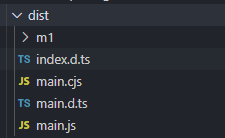
注意:构建文件时需要注意文件名、类型声明文件名、入口文件名一致,否则可能出现声明文件不生效的情况。
5. 配置package.json
若有声明文件,需要注意添加types字段
1
2
3
4
  "type": "module",
  "main": "dist/main.cjs",
  "module": "dist/main.js",
  "types": "dist/main.d.ts",